
RDP设置指南

RemoteDesk RDP 远程桌面部署教程
使用 RemoteDesk 连接 Windows 电脑前,需完成两步:开启 Windows 自带的远程桌面服务,并将其暴露到公网。本文提供两种场景的完整方案,无需技术基础,全程图形化操作。
目录
前置准备:开启 Windows RDP 服务
⚠️ Windows 家庭版不支持远程桌面,需使用专业版 / 企业版 / 教育版。按
Win + Pause查看版本。
步骤 1:启用远程桌面
设置(Win + I)→ 系统 → 远程桌面 → 打开开关 → 确认。
步骤 2:确认端口
Win + R → cmd → 输入:
1 | netstat -ano | findstr :3389 |
看到 LISTENING 即服务已就绪。端口号 3389 是默认值,部署完成后建议修改为高位端口(见文末安全建议)。
场景一:无公网 IP → FRP 内网穿透
适用于:家庭宽带(移动 / 联通 / 电信无公网 IP)、公司内网、校园网、CGNAT 环境。
1.1 工作原理
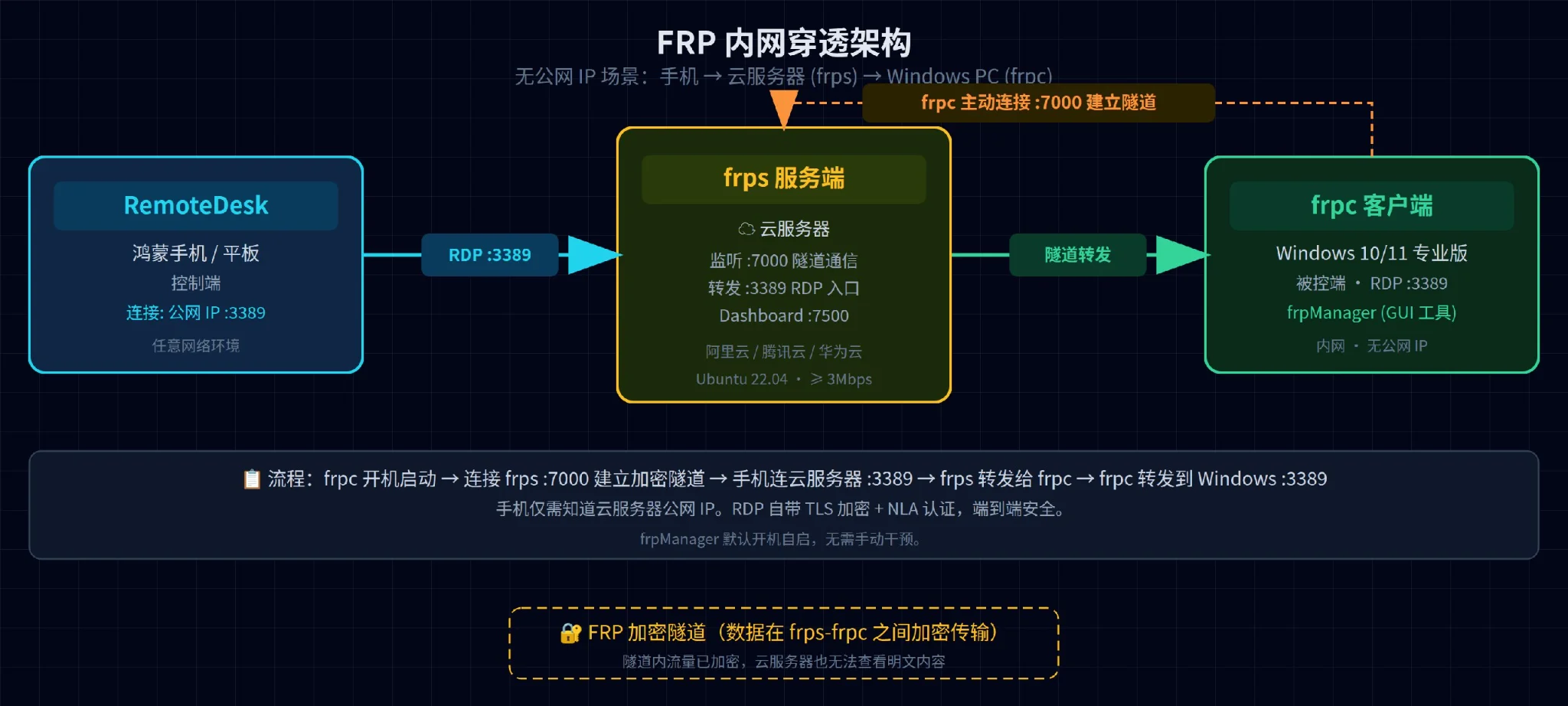
- frps(服务端)运行在云服务器上,监听两个端口:
7000(隧道通信)和3389(RDP 入口) - frpc(客户端)运行在 Windows 上,启动后主动连接 frps 的
7000端口建立加密隧道 - 手机 → 云服务器
:3389→ frps 通过隧道转发 → frpc → Windows 本地:3389
整个过程中,手机只需知道云服务器的公网 IP,无需直接访问内网。
1.2 准备云服务器
需一台有公网 IP 的 Linux 服务器:
| 云厂商 | 推荐配置 | 参考月费 |
|---|---|---|
| 阿里云 ECS | 1 核 1G | ~¥35 |
| 腾讯云轻量 | 1 核 1G | ~¥28 |
| 华为云 HECS | 1 核 1G | ~¥30 |
💡 系统选择 Ubuntu 22.04 或 CentOS 7.9。带宽建议 ≥ 3Mbps,按流量计费更划算。
购买后记录:
- 公网 IP(如
123.45.67.89) - root 密码
1.3 服务端安装 FRP
① SSH 连接
Mac 终端或 Windows PowerShell(推荐安装 Termius):
1 | ssh root@你的服务器IP |
首次连接输入 yes 确认指纹。
② 下载 FRP
1 | cd /usr/local |
访问 FRP Releases 可查看最新版本。
③ 配置 frps
1 | nano frps.toml |
写入(**务必修改 auth.token**):
1 | bindPort = 7000 |
生成强随机 Token:
openssl rand -hex 16
Ctrl+O 保存,Ctrl+X 退出。
④ 设置开机自启
1 | nano /etc/systemd/system/frps.service |
写入:
1 | [Unit] |
1 | systemctl daemon-reload |
⑤ 开放防火墙
| 端口 | 协议 | 用途 |
|---|---|---|
| 7000 | TCP | FRP 隧道通信 |
| 3389 | TCP | RDP 远程桌面入口 |
| 7500 | TCP | Dashboard 面板(可选) |
云控制台操作:安全组 → 入方向 → 添加规则,逐条开放以上端口,来源 0.0.0.0/0。
服务器本地:
1 | # Ubuntu/Debian |
1.4 客户端安装 FRP(Windows · 图形化)
🖱️ 本节使用 frpManager — Windows 原生 GUI 工具,无需终端、无需命令。
① 下载安装
- 打开 https://github.com/koho/frpmgr/releases
- 下载
frpmgr-x.x.x-x64-Setup.exe - 双击安装(一直下一步)
② 配置隧道
- 打开 frpManager → 点击左下角 + 新建
- 填写:
| 标签页 | 字段 | 内容 |
|---|---|---|
| 服务器 | 服务器地址 | 你的云服务器公网 IP |
| 服务器端口 | 7000 |
|
| 认证令牌 | 服务端设置的 auth.token |
|
| 代理 | 类型 | tcp |
| 本地地址 | 127.0.0.1 |
|
| 本地端口 | 3389 |
|
| 远程端口 | 3389 |
- 确定 → 勾选配置 → 点击 启动
状态变为绿色「运行中」即隧道建立成功。frpManager 默认开机自启,无需额外设置。
③ 验证
用手机 RemoteDesk 连接 云服务器 IP :3389,能连上 Windows 就完成了。
1.5 安全加固
修改远程端口
在 frpManager 中编辑代理,「远程端口」改为高位端口如 53389。同时在云安全组中开放新端口。
防暴力破解(Fail2ban)
1 | apt install fail2ban -y |
速查
| 措施 | 重要性 |
|---|---|
| auth.token 使用强随机密码 | 🔴 必须 |
| 修改默认 3389 端口 | 🟡 推荐 |
| Windows 账户强密码 | 🔴 必须 |
| Fail2ban | 🟢 可选 |
场景二:有公网 IP → 路由器端口转发
适用于:电信 / 联通宽带有公网 IPv4,或 IPv6 公网地址。
2.1 工作原理
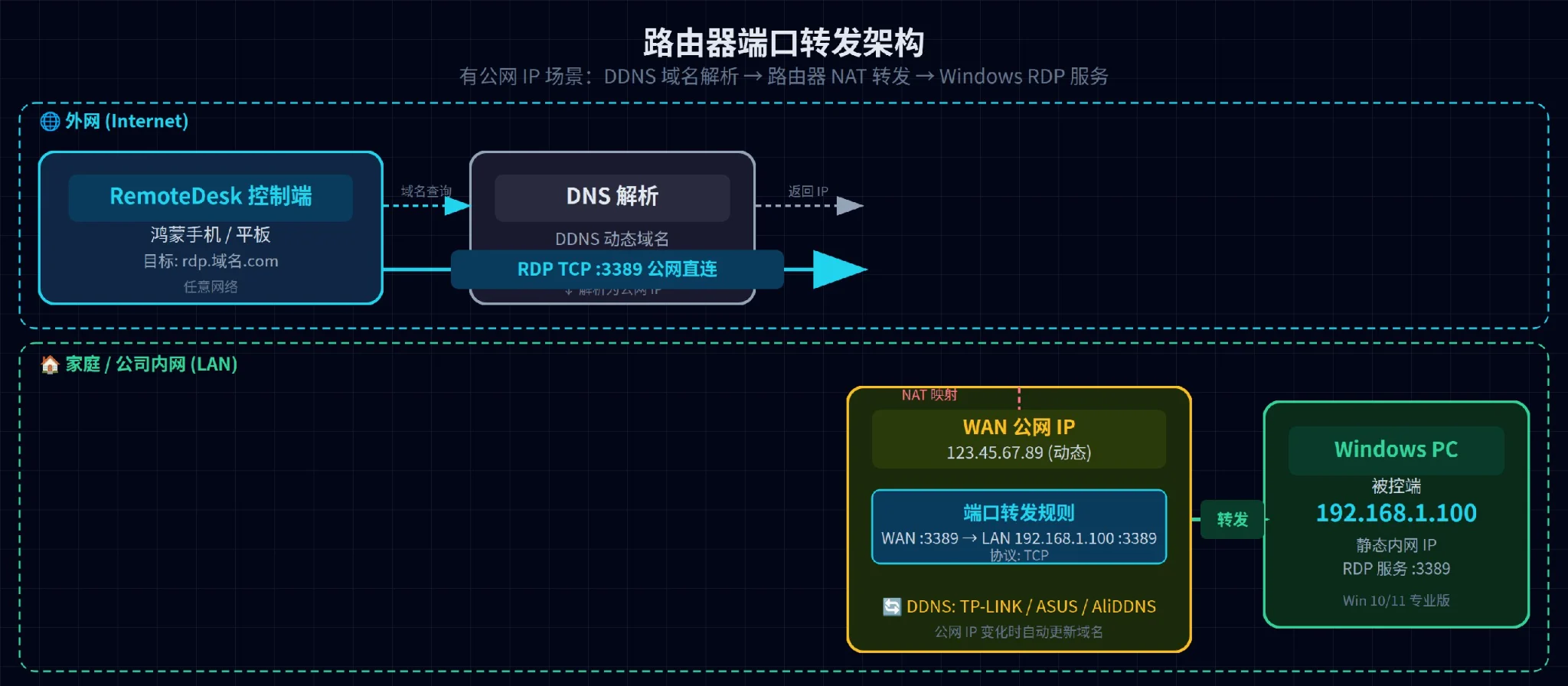
- 手机通过 DDNS 域名解析到公网 IP
- 路由器收到 TCP :3389 连接,按端口转发规则 NAT 到 Windows 内网 IP
- Windows 需固定内网 IP(如
192.168.1.100)
2.2 确认公网 IP
- 浏览器打开 ip.sb,记下 IP
- 登录路由器后台(
192.168.1.1),查看 WAN 口 IP - 两者一致 = 有公网 IPv4
WAN 口是 100.x.x.x 或不一致 → 无公网 IPv4,用场景一。
有 IPv6? PowerShell 执行 ipconfig,找 2408: / 2409: / 240e: 开头的地址。RemoteDesk 支持 IPv6:[2408:xxxx::1]:3389
2.3 设置 Windows 静态 IP
推荐:路由器 DHCP 静态绑定
路由器后台 → DHCP 服务器 → 静态地址分配 → 选电脑 → 指定 192.168.1.100 → 保存。
备选:Windows 手动设置
设置 → 网络和 Internet → 以太网/Wi-Fi → IP 分配 → 手动:
1 | IP: 192.168.1.100 |
2.4 路由器端口转发
| 品牌 | 菜单路径 |
|---|---|
| TP-Link / 水星 | 高级 → 虚拟服务器 |
| 小米 / Redmi | 高级设置 → 端口转发 |
| 华为 | 更多功能 → 安全设置 → 端口映射 |
| ASUS | 外部网络(WAN) → 端口转发 |
| 运营商光猫 | ⚠️ 建议致电客服改桥接模式 |
添加规则:
| 字段 | 值 |
|---|---|
| 名称 | RDP |
| 协议 | TCP |
| 外部端口 | 3389(可改 53389) |
| 内部 IP | 192.168.1.100 |
| 内部端口 | 3389 |
验证:用手机流量访问 tool.chinaz.com/port,输入公网 IP + 3389,结果「开启」即成功。
2.5 配置 DDNS 动态域名(推荐)
公网 IP 会变,DDNS 让你用固定域名连接。
| 方式 | 操作 |
|---|---|
| 路由器自带(推荐) | 后台 → DDNS → 选 TP-LINK ID / ASUS DDNS → 注册免费域名 |
| 阿里云 | 买域名(首年 ~¥7)→ 添加 A 记录 → Windows 装 AliDDNS |
| Cloudflare | 域名托管到 CF → Windows 装 ddns-go |
2.6 Windows 防火墙放行
Win + R → wf.msc → 入站规则 → 找「远程桌面 - 用户模式(TCP-In)」→ 确保已启用。
没有则右键新建:端口 → TCP 3389 → 允许连接 → 三个网络全选 → 命名 RDP。
在 RemoteDesk 中添加主机
FRP 场景
| 字段 | 填写 |
|---|---|
| 主机名称 | 我的电脑 |
| 协议 | RDP |
| 地址 | 云服务器公网 IP |
| 端口 | 3389(或自定义高位端口) |
| 用户名 | Windows 登录名(whoami 查看) |
| 密码 | Windows 登录密码 |
路由器转发场景
| 字段 | 填写 |
|---|---|
| 地址 | DDNS 域名(如 rdp.你的域名.com)或公网 IP |
| 端口 | 3389(或路由器外部端口) |
常见问题排查
Q: FRP 隧道已建立但连不上?
→ 确认 Windows 设置中远程桌面已开启。netstat -ano | findstr :3389 确认 LISTENING。
Q: 黑屏 / 闪退?
→ 远程桌面高级设置 → 取消「需要网络级别身份验证」。更新显卡驱动。
Q: 路由器转发后外网不通?
→ 逐步排查:① 公网 IP 是否真实 ② 改高位端口(运营商可能封 3389)③ 光猫是否拦截 ④ Windows 防火墙作用域是否限制。
Q: 画面卡顿?
→ RemoteDesk 颜色深度调为 16 位。Windows 性能设置 → 最佳性能。FRP 用户升级带宽。
附录:修改默认 RDP 端口
Win + R → regedit → 导航到:
1 | HKEY_LOCAL_MACHINE\System\CurrentControlSet\Control\Terminal Server\WinStations\RDP-Tcp |
双击 PortNumber → 十进制 → 输入新端口(如 53389)→ 重启电脑。
FRP 用户同步修改 frpManager「本地端口」。路由器用户同步修改转发规则内部端口。
附录:FRP Dashboard
浏览器访问 http://你的云服务器IP:7500,用户名 admin,密码为配置的 Dashboard 密码。可实时查看隧道状态与流量。
📬 问题反馈:GitHub Issues
作者 Li Jiong — GitHub @Mydstiny
Built for HarmonyOS NEXT. 鸿蒙之上,连接一切。
- Title: RDP设置指南
- Author: Lijiong
- Created at : 2026-06-22 21:26:38
- Updated at : 2026-06-22 21:50:02
- Link: https://lijiong.online/2026/06/22/RDP设置指南/
- License: This work is licensed under CC BY-NC-SA 4.0.